Vibe Coding: Dashboard Dronów w Next.js z AI
Masz VS Code i chęci? Pokażę, jak zainstalować Node.js, postawić stack Next.js + Shadcn UI i użyć AI, by w godzinę zbudować centrum dowodzenia dronami.
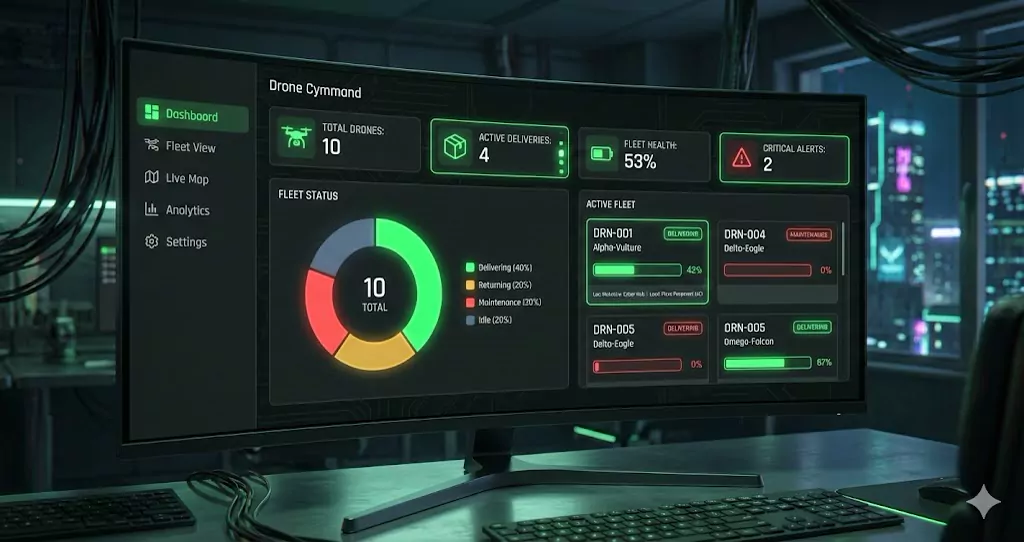
Witajcie w przyszłości! 🛸
Dziś nie będziemy uczyć się "suchej teorii". Dziś zrobimy Vibe Coding. Celem jest zbudowanie Centrum Dowodzenia Flotą Dronów Dostawczych dla futurystycznej Warszawy. Brzmi dość skomplikowanie? Wystarczy Wam jednak kilka skutecznych promtów, aby dodać wspaniały Dashboard do swojego portfolio.
Założenie jest proste: Masz czysty komputer, zainstalowany edytor VS Code i niewielką wiedzę o tym, jak zarządzać paczkami. Przeprowadzę Cię przez proces instalacji "silnika" (Node.js), konfigurację "nadwozia" (Next.js + Shadcn) i odpalenie "autopilota" (AI Prompting).
Zapnijcie pasy. Lecimy! 🚀
🛠️ Faza 0: Przygotowanie Maszyny (Node.js)
Masz VS Code? Super. Ale VS Code to tylko edytor kodu. Żeby uruchomić nowoczesny frontend, potrzebujesz środowiska uruchomieniowego.
Jeśli wpiszesz w terminalu npm i zobaczysz błąd – musisz wykonać ten krok.
Instalacja Node.js (Twój Silnik)
- Wejdź na stronę nodejs.org.
- Pobierz wersję LTS (Long Term Support) – to wersja stabilna, "cywilna".
- Zainstaluj ją jak każdy inny program (Next, Next, Finish).
Weryfikacja
Otwórz terminal w VS Code (Ctrl + ~) i wpisz:
node -v
npm -v
Jeśli widzisz numerki (np. v20.10.0), to znaczy, że masz silnik i menedżera paczek (npm). Możemy startować.
🏗️ Faza 1: Instalacja Next.js + Shadcn UI
Nie będziemy tworzyć folderów ręcznie. Zrobimy to jak profesjonaliści, instalując wszystko w bieżącym katalogu.
Krok 1: Inicjalizacja Next.js
Otwórz terminal w folderze, w którym chcesz mieć projekt (np. C:\Projekty\Drone-Dashboard) i wpisz:
npx create-next-app@latest .
⚠️ Ważne: Zauważ tę kropkę . na końcu. Oznacza ona "zainstaluj TUTAJ, nie twórz nowego folderu".
Konfiguracja (Wybierz dokładnie tak):
- TypeScript: Yes (Standard w 2025)
- ESLint: Yes
- Tailwind CSS: Yes (Kluczowe!)
- src/ directory: Yes
- App Router: Yes
- Customize import alias (@/*): Yes
(obecnie jest możliwość zaznaczenia ustawień rekomendowanych)
Krok 2: Instalacja Shadcn UI
Gdy instalacja Next.js się zakończy, w tym samym terminalu wpisz:
npx shadcn@latest init
Wybory w kreatorze:
- Style: New York (lub inny dowolny)
- Base Color: Slate lub Zinc
- CSS Variables: Yes
(obecnie również w tej instalacji są opcje rekomendowane)
Krok 3: Instalacja komponentów (opcjonalnie w celach testów)
Shadcn nie instaluje wszystkiego na raz. Dodajmy to, czego potrzebujemy do dashboardu:
npx shadcn@latest add card button badge table progress separator avatar sheet chart
Radzę raczej wymienić przykładowe komponenty w promcie, który wpiszemy później
💾 Faza 2: Dane (Paliwo dla Aplikacji)
Zanim poprosimy AI o wygenerowanie widoku, musimy dać mu dane. AI nie zgadnie, jak wygląda nasz dron. Stwórzmy plik z danymi (Mock Data).
- W folderze
srcutwórz nowy folderdata. - W środku stwórz plik
drones.jsonlub inna dowolna nazwa. - Wklej do niego poniższą zawartość:
[
  {
    "id": "DRN-001",
    "callsign": "Alpha-Vulture",
    "status": "delivering",
    "battery": 42,
    "location": "Mokotów, Cyber-Hub",
    "load": "Pizza Pepperoni (x2)",
    "lastMaintenance": "2026-01-10"
  },
  {
    "id": "DRN-002",
    "callsign": "Beta-Hawk",
    "status": "idle",
    "battery": 95,
    "location": "Centrum, Baza Główna",
    "load": "Brak",
    "lastMaintenance": "2026-01-12"
  },
  {
    "id": "DRN-003",
    "callsign": "Gamma-Sparrow",
    "status": "returning",
    "battery": 15,
    "location": "Wola, Strefa Zrzutu",
    "load": "Brak",
    "lastMaintenance": "2025-12-28"
  },
  {
    "id": "DRN-004",
    "callsign": "Delta-Eagle",
    "status": "maintenance",
    "battery": 0,
    "location": "Serwis Żoliborz",
    "load": "Uszkodzony silnik",
    "lastMaintenance": "2025-11-30"
  },
  {
    "id": "DRN-005",
    "callsign": "Omega-Falcon",
    "status": "delivering",
    "battery": 67,
    "location": "Praga Północ, Sektor 4",
    "load": "Leki Pilne",
    "lastMaintenance": "2026-01-14"
  },
  {
    "id": "DRN-006",
    "callsign": "Zeta-Raven",
    "status": "idle",
    "battery": 88,
    "location": "Ursynów, Pętla",
    "load": "Brak",
    "lastMaintenance": "2026-01-05"
  },
  {
    "id": "DRN-007",
    "callsign": "Sigma-Owl",
    "status": "delivering",
    "battery": 24,
    "location": "Wilanów, Pałac",
    "load": "Kebab Box XL",
    "lastMaintenance": "2026-01-15"
  },
  {
    "id": "DRN-008",
    "callsign": "Theta-Kestrel",
    "status": "returning",
    "battery": 8,
    "location": "Ochota, Kampus",
    "load": "Brak",
    "lastMaintenance": "2026-01-02"
  },
  {
    "id": "DRN-009",
    "callsign": "Iota-Swift",
    "status": "maintenance",
    "battery": 100,
    "location": "Serwis Centrum",
    "load": "Kalibracja GPS",
    "lastMaintenance": "2025-12-15"
  },
  {
    "id": "DRN-010",
    "callsign": "Kappa-Heron",
    "status": "delivering",
    "battery": 55,
    "location": "Białołęka, Port",
    "load": "Części Zamienne",
    "lastMaintenance": "2026-01-11"
  }
]
🧠 Faza 3: AI Prompting (The Senior Architect)
Teraz najważniejszy moment. Nie będziemy pisać kodu ręcznie linijka po linijce. Użyjemy modelu AI (Claude Sonnet, GPT, DeepSeek lub inny dowolny), aby złożył nam to w całość.
Ale uwaga: Jakość promptu determinuje jakość kodu. Poniżej znajdziesz prompt stworzony w oparciu o najlepsze praktyki inżynierii (Role-Playing, Context, Constraints).
Gdzie używać AI? Przewodnik po narzędziach
Masz kilka opcji korzystania z AI przy tworzeniu kodu. Wybór zależy od budżetu i preferencji:
1. Modele w CLI (Terminal) Jeśli chcesz pracować bezpośrednio w terminalu, możesz użyć narzędzi jak:
- Claude CLI - dostęp do modeli Anthropic przez wiersz poleceń
- OpenAI API - integracja z GPT przez terminal
- Ollama - lokalne modele AI (darmowe, ale wymagają mocy obliczeniowej)
Instalacja jest prosta, a w internecie znajdziesz szczegółowe instrukcje dla każdego narzędzia.
2. Wtyczki do VS Code (REKOMENDACJA) To najwygodniejsza opcja dla większości developerów:
-
GitHub Copilot (10 USD/miesiąc / istnieją promocje dla studentów)
- Najlepszy stosunek ceny do jakości
- Świetnie radzi sobie z kontekstem całego projektu
- Autouzupełnianie w czasie rzeczywistym
- Chat panel wbudowany w VS Code
-
Cursor (darmowy tier + płatne plany)
- Fork VS Code zoptymalizowany pod AI
- Tryb "Composer" do edycji wielu plików jednocześnie
- Świetny do większych refaktorów
Moja rekomendacja: Zacznij od GitHub Copilot. Jest intuicyjny, działa od razu "out of the box" i nie musisz konfigurować kluczy API. Gdy poczujesz, że potrzebujesz więcej, wypróbuj również Cursor.
📋 PROMPT DO SKOPIOWANIA
Skopiuj całość i wklej do swojego asystenta AI:
Jesteś Senior Frontend Architektem i UI Designerem ze specjalnością w "Pixel-Perfect" Design Systems. Tworzymy aplikację dashboardową: "Neo-Warsaw Drone Command Center".

Twoim celem jest stworzenie kodu, który wygląda jak produkt klasy premium (jak Linear, Vercel Dashboard, interfejsy największych aplikacji). Jesteśmy wizualnymi purystami.

JESTEŚ W FOLDRZE Z PODSTAWOWĄ INSTALACJĄ CZYSTEGO NEXT.JS + SHADCN. Wszystko jest zainstalowane i gotowe do pracy. Masz również plik ze zmockowanymi danymi: src/data/drones.json - skorzystaj z nich

### 1. STACK TECHNOLOGICZNY (Ścisłe przestrzeganie)

- **Framework:** Next.js (App Router, TypeScript).
- **UI Kit:** shadcn/ui (używamy komponentów: Card, Sheet, Button, Table, Avatar, Separator, Badge, Progress i innych potrzebnych w aplikacji).
- **Wykresy:** shadcn/ui charts (bazujące na Recharts) - TO JEST WYMÓG KONIECZNY, ale możemy użyć dodatkowych bibliotek jedynie w ramach konieczności.
- **Style:** Tailwind CSS (z wykorzystaniem zmiennych CSS shadcn dla themingu). Jeżeli będą konieczne, ale uważam, ze dashboard powinien mieć lekko cyberpunkowy neonowy charakter.
- **Ikony:** Lucide React.
- **Dane:** Import z pliku lokalnego `src/data/drones.json`. Masz tam już wszystkie potrzebne dane

### 2. ZASADY DESIGNU (VISUAL PURITY)

RESPONSIVE DASHBOARD!

- **Motyw:** Dark Mode Only. Estetyka "Clean Cyberpunk" (ciemne tła, subtelne akcenty neonowe, ale bez kiczu).
- **Layout:**
  - Desktop: Sidebar po lewej (fixed) z nawigacją, content po prawej.
  - Mobile: Topbar z Hamburger menu (otwiera shadcn Sheet), content poniżej.
- **Estetyka:**
  - Minimalizm, dużo "whitespace" (paddingi p-6 lub p-8 - równe odstępy zachowanie gridu).
  - Subtelne obramowania (`border-border/40 ale możemy je pominąć, jeżeli uznasz to za słuszne`).
  - Hierarchia typografii (użyj `text-muted-foreground` dla opisów, fonty techniczne).
  - Zaokrąglenia zgodne z domyślnym `radius` shadcn (nie mieszaj promieni).
  - Statusy:
    - Delivering: Emerald/Green (z efektem pulsowania jeśli możliwe).
    - Maintenance: Destructive/Red.
    - Returning: Amber/Yellow.
    - Idle: Slate/Gray.

### 3. DANE (Kontekst)

Dane znajdują się w `src/data/drones.json`.
Struktura danych (Interfejs):

```typescript
export interface Drone {
  id: string
  callsign: string
  status: "idle" | "delivering" | "returning" | "maintenance"
  battery: number // 0-100
  location: string
  load: string
  lastMaintenance: string
}

### 4. ZADANIA DO WYKONANIA (Krok po kroku)

**Krok 1: Przygotowanie Typów i Utils**

- Stwórz plik `src/types/index.ts` z interfejsem Drone.
- Stwórz helpery obliczające:
  - Liczbę aktywnych dronów.
  - Średni poziom naładowania floty.
  - Liczbę dronów w serwisie.
  - inne ciekawe dane, które możesz wyciągnąć z json.

**Krok 2: Komponenty Dashboardu**
Zbuduj widok główny (`src/app/page.tsx`) składający się z 3 sekcji:

1. **Sekcja KPI (Góra):** 4 Karty (Shadcn Card) z ikonami Lucide.
   - Total Drones, Active Deliveries, Fleet Health (średnia bateria), Critical Alerts (bateria < 20%) - możesz dodać coś od siebie.
2. **Fleet Overview Chart (Środek - 1/3 szerokości):**
   - Wykres kołowy (Donut Chart z `shadcn/ui charts`) pokazujący podział dronów wg statusu.
   - Legenda i Tooltip muszą być spójne stylowo.
3. **Active Fleet Grid (Środek/Dół - reszta szerokości):**
   - Grid kart dronów (nie tabela!).
   - Każda karta zawiera:
     - Header: Callsign + Badge Statusu.
     - Body: Pasek Baterii (Progress bar zmieniający kolor: Green > 40%, Yellow > 20%, Red < 20%).
     - Footer: Lokalizacja i Ładunek (małym drukiem `text-muted-foreground`).

### OCZEKIWANY OUTPUT

Wypisz mi gotowy kod w kolejności:

1. `src/types/index.ts`
2. `src/app/page.tsx` (kompletny widok dashboardu z importami i logiką).
   Kod ma być gotowy do wklejenia ("Copy-Paste Ready") i w pełni otypowany.
```
🚀 Faza 4: Uruchomienie i Debugowanie
Po otrzymaniu kodu od AI:
-
Otwrzymałeś gotową Aplikację! Jeżeli korzystałeś z modeli zewnętrznie w przeglądarce wklej kod do odpowiednich plików (głównie
src/app/page.tsx). -
Uruchom serwer developerski:
npm run dev
- Otwórz przeglądarkę na
http://localhost:3000. Powinieneś zobaczyć swoje centrum dowodzenia!
🔧 Co jeśli coś nie działa? (Troubleshooting)
Częsty błąd: "Unable to acquire lock" lub "Port 3000 is in use". Oznacza to, że stary proces node.js nie zamknął się poprawnie.
Rozwiązanie (w terminalu PowerShell):
taskkill /F /IM node.exe
A następnie ponownie npm run dev.
🗄️ Faza 5: Od JSON do Prawdziwej Bazy Danych
Gratulacje! Masz działający dashboard. Ale dane w pliku JSON to tylko mock - w prawdziwej aplikacji potrzebujesz bazy danych.
Dla tego projektu polecam bezserwerowe bazy danych (serverless), które:
- ✅ Mają darmowy tier (idealny na start)
- ✅ Automatycznie skalują się z projektem
- ✅ Nie wymagają konfiguracji infrastruktury
- ✅ Integrują się z Next.js w kilka minut
Opcja 1: Supabase (PostgreSQL as a Service)
Supabase to open-source'owa alternatywa dla Firebase, oparta na PostgreSQL.
Dlaczego Supabase?
- 🆓 Darmowy tier: 500 MB bazy danych, 1 GB transferu, 50 MB storage
- 🔐 Wbudowane auth (logowanie użytkowników)
- 📡 Real-time subscriptions (dane aktualizują się na żywo)
- 🛠️ Panel administracyjny (jak phpMyAdmin, ale lepszy)
- 📚 Świetna dokumentacja i SDK dla Next.js
Kiedy wybrać Supabase:
- Potrzebujesz relacyjnej bazy danych (tabele z kluczami obcymi)
- Chcesz użyć SQL do zapytań
- Planujesz dodać autentykację użytkowników
Opcja 2: InstantDB (Ultra-minimalistyczna alternatywa)
InstantDB to nowa generacja baz danych - pisana od zera dla React/Next.js.
Dlaczego InstantDB?
- 🆓 Darmowy tier: do 100k operacji miesięcznie
- ⚡ Najmniejsza krzywą uczenia się (dosłownie 3 linijki kodu)
- 🔄 Real-time out of the box (bez konfiguracji)
- 🎯 TypeScript-first (autouzupełnianie IDE)
- 📦 Brak schematów - dodajesz dane i działa
Kiedy wybrać InstantDB:
- Chcesz najmniejszej ilości boilerplate'u
- Cenisz sobie "magię" - wszystko działa od razu
- Projekt to MVP/prototyp (szybkie iteracje)
Moja Rekomendacja
Dla tego projektu: Zacznij od Supabase.
- Darmowy tier wystarczy na lata
- Nauczysz się PostgreSQL (standard w branży)
- Łatwo później zmigrować do własnej instancji
- Społeczność i materiały edukacyjne są ogromne
📚 Bibliografia i Inspiracje
Ten projekt to dopiero początek. Aby wejść głębiej w temat nowoczesnego stacku i podejścia "Vibe Coding", polecam te dwa materiały wideo. To absolutna baza wiedzy:
-
AI Coding Crash Course – Ciekawy tutorial jak uzupełnić swoje portfolio AI.
-
Vibe Coding - Dashboard z Google AI Studio – Zobacz przykład wygenerowania Dashboardu